Voyager à l’étranger est une aventure excitante, mais atterrir dans un nouveau pays sans connexion internet peut rapidement devenir stressant. Que vous ayez besoin de consulter Google Maps, de commander un Uber ou d’envoyer un message à votre famille, votre téléphone doit savoir qu’il est autorisé à se connecter à un réseau étranger.
C’est ici qu’il faut activer l’itinérance des données. Pour comprendre l’aspect technique de la connexion de votre téléphone aux réseaux à l’étranger, lisez notre guide détaillé ici : Qu’est-ce que l’itinérance des données (Data Roaming) ?
Ci-dessous, nous vous expliquons étape par étape comment configurer cette option sur les appareils les plus populaires.
Comment activer l’itinérance des données sur iPhone
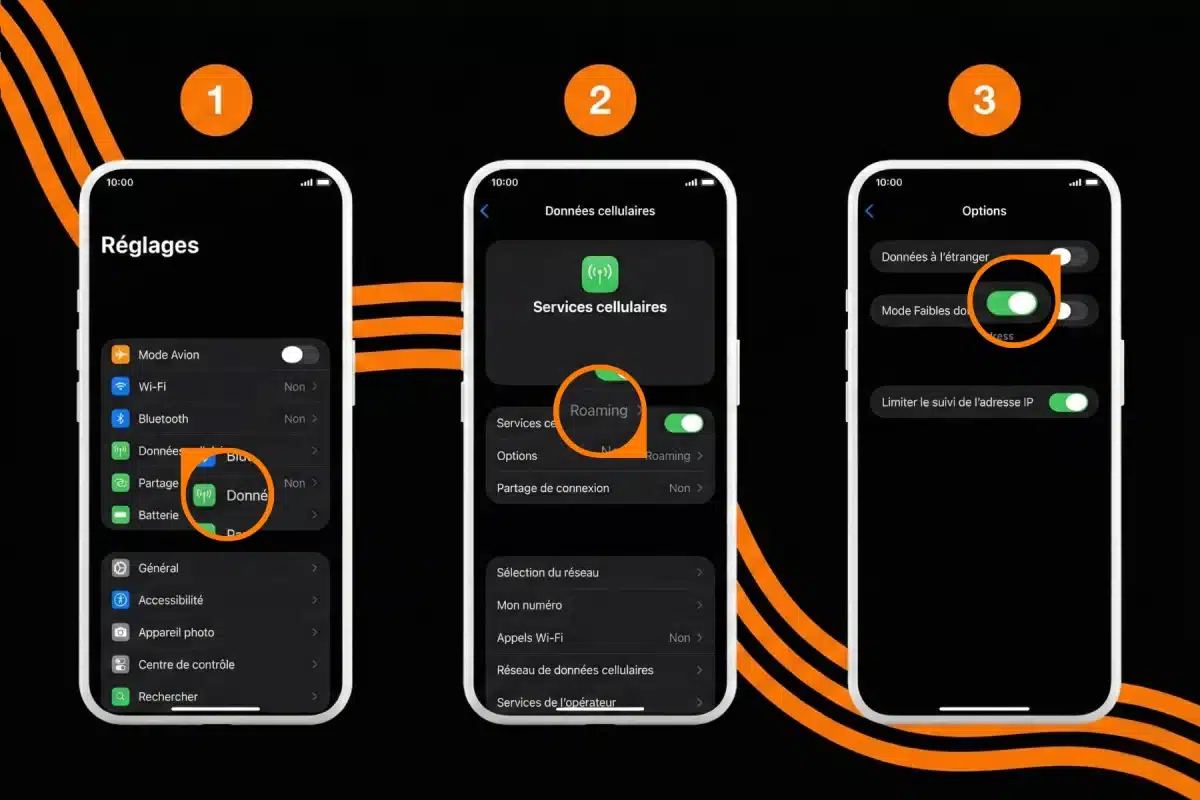
Apple facilite la gestion de vos paramètres de connexion. Suivez ces étapes pour vous connecter :
- Ouvrez l’application Réglages.
- Appuyez sur Données cellulaires (ou Données mobiles selon votre région).
- Appuyez sur Options.
- Activez l’interrupteur Itinérance des données (pour qu’il devienne vert).
Comment activer l’itinérance des données sur Android
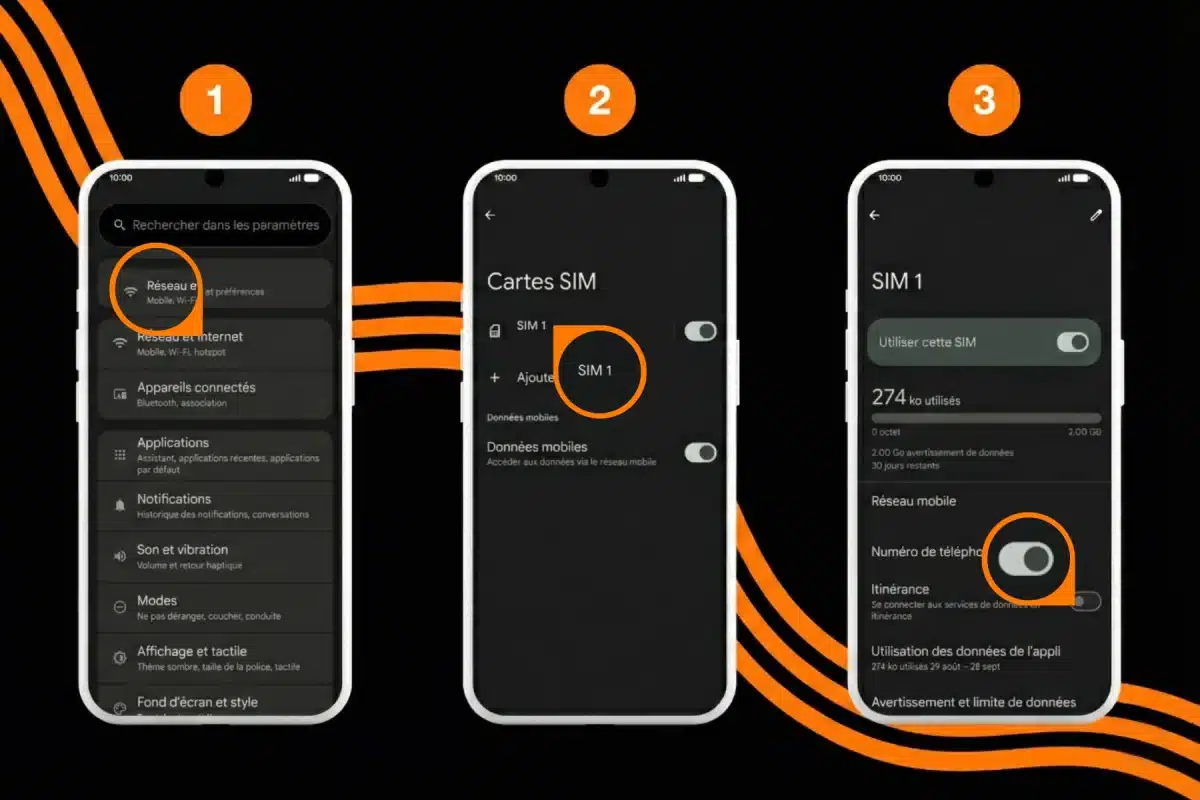
Si vous cherchez à activer l’itinérance des données Android, l’interface est très épurée. Voici comment procéder :
- Ouvrez Paramètres > Réseau et Internet.
- Appuyez sur SIM.
- Sélectionnez la carte SIM que vous souhaitez utiliser pour les données (votre eSIM de voyage par exemple).
- Activez l’interrupteur Itinérance.
- Validez le message d’avertissement en appuyant sur OK.
Comment activer l’itinérance des données sur d’autres appareils Android
Si vous cherchez à activer l’itinérance des données Android sur un appareil Huawei, Samsung ou Xiaomi, la terminologie peut différer légèrement.
Samsung
- Allez dans Paramètres.
- Appuyez sur Connexions.
- Sélectionnez Réseaux mobiles.
- Basculez l’interrupteur à côté de Itinérance des données sur la position ON.
Huawei
- Allez dans Paramètres > Réseau de données mobiles.
- Appuyez sur Données mobiles.
- Activez Itinérance de données.
Xiaomi / Redmi
- Allez dans Paramètres > Cartes SIM & réseaux mobiles.
- Appuyez sur Paramètres avancés (ou directement sur la carte SIM concernée).
- Sélectionnez Itinérance des données et choisissez Toujours.
Pourquoi activer l’itinérance pour une eSIM ?
De nombreux voyageurs préfèrent aujourd’hui acheter un forfait de données prépayé plutôt que de compter sur les frais coûteux de leur opérateur national. Si vous avez acheté une Orange Travel eSIM (ou un forfait chez un autre fournisseur d’eSIM) pour rester connecté, il y a une règle d’or :
Vous devez activer l’itinérance des données pour cette eSIM spécifique.
Même si vous avez payé pour un forfait “mondial” ou “régional”, votre téléphone considère techniquement que l’eSIM est en “itinérance” car elle se connecte à des partenaires locaux (comme AT&T aux États-Unis ou Orange en France).
Si vous laissez l’itinérance des données désactivée pour votre eSIM de voyage, l’internet ne fonctionnera pas.
Stay connected wherever you go
With Orange Travel eSIM, enjoy fast and reliable coverage in over 200 destinations. No SIM swap. No stress.
Get your eSIM
Résolution des problèmes d’itinérance des données
Parfois, il ne suffit pas d’appuyer sur un bouton. Si vous avez activé l’itinérance mais que vous ne parvenez toujours pas à vous connecter à internet, essayez ces étapes de dépannage :
1. Basculez le Mode Avion Activez le Mode Avion pendant 30 secondes, puis désactivez-le. Cela force votre téléphone à se déconnecter de l’antenne relais et à rechercher à nouveau le meilleur signal disponible.
2. Redémarrez votre appareil C’est la solution classique pour une bonne raison. Un redémarrage rapide efface les caches temporaires et actualise l’enregistrement de votre réseau.
3. Vérifiez vos paramètres APN Le nom du point d’accès (APN) est la passerelle que votre téléphone utilise pour se connecter à internet.
- Si vous utilisez une eSIM de voyage, les instructions d’installation spécifient généralement le nom APN correct (par exemple, “orange” ou “internet”).
- Allez dans vos paramètres de Données Mobiles, trouvez Noms des points d’accès, et assurez-vous que les détails correspondent à ce que votre fournisseur vous a envoyé.
4. Vérifiez la sélection du réseau Par défaut, les téléphones sont réglés sur la sélection de réseau “Automatique”. Cependant, dans certains pays, vous devrez peut-être sélectionner manuellement un opérateur partenaire spécifique.
- Allez dans Paramètres > Données mobiles > Sélection du réseau.
- Désactivez “Automatique” et sélectionnez le réseau recommandé par votre fournisseur d’eSIM.
5. Assurez-vous que la bonne ligne de données est sélectionnée Si vous avez deux cartes SIM actives (par exemple, votre SIM domicile pour les appels et une eSIM pour les données), assurez-vous que votre téléphone utilise bien l’eSIM pour internet.
- iPhone : Réglages > Données cellulaires > Données cellulaires > Sélectionnez votre eSIM.
- Android : Paramètres > Connexions > Gestionnaire de carte SIM > Données mobiles > Sélectionnez votre eSIM.
FAQ
Faut-il activer l’itinérance des données ?
Cela dépend entièrement de votre forfait mobile et de la carte SIM que vous utilisez.
- Scénario A (Votre SIM principale) : Si vous utilisez votre opérateur national et qu’il facture des frais élevés pour l’utilisation internationale, la réponse à la question “Faut il activer itinérance des données ?” est NON.
- Scénario B (eSIM de voyage) : Si vous utilisez une solution prépayée comme Orange Travel, vous devez basculer l’itinérance des données sur OUI pour cette ligne spécifique afin d’accéder à internet.
Pour mieux comprendre les coûts et la logistique, consultez ces articles :
- Qu’est-ce que l’itinérance des données ?
- Les avantages de voyager avec une eSIM pour éviter les frais d’itinérance
Puis-je recevoir des SMS à l’étranger sans itinérance des données ?
Oui. Les messages textes (SMS) et les appels vocaux fonctionnent sur le réseau cellulaire, et non sur le réseau de données (internet). Vous pouvez généralement recevoir des SMS (comme les codes de validation bancaires ou les messages d’amis) même si votre itinérance des données est désactivée.
Cependant, soyez conscient que si la réception de SMS est souvent gratuite, leur envoi coûte généralement de l’argent. Pour approfondir ce sujet, lisez : Comment recevoir des SMS à l’étranger.
Dois-je activer l’itinérance pour utiliser internet ?
Oui, si vous êtes en dehors de la zone de couverture de votre opérateur principal. L'”itinérance” signifie essentiellement emprunter les tours d’un autre fournisseur pour accéder à internet. Si l’interrupteur est éteint, votre téléphone bloquera la connexion internet par sécurité, et vous serez hors ligne.
Conclusion
Bien gérer vos paramètres est la clé d’un voyage sans stress. En vous assurant que l’itinérance est activée sur votre eSIM de voyage, et désactivée sur votre SIM principale, vous obtenez le meilleur des deux mondes : une connectivité instantanée et aucune facture imprévue.